WARNING
⚠️ 你正在 GitHub 上瀏覽此文件, Github 文件可能不完整 網頁版 內容更全面,排版更精美
TIP
開源閱讀 Legado 的【簡易】故障排查與處理
IMPORTANT
反饋前請確認以下事項:
- 閱讀分支版本(如:Sigma、MD3 等)
- 閱讀軟體版本(如:3.26.0101)
- 使用書源版本(如:251)
- 閱讀是否相容當前書源版本,詳見 書源相容性
- 如果是軟體問題,請去 閱讀對應 GitHub 倉庫 反饋,詳見:下載閱讀
- 如果是書源問題,請去 書源 GitHub 倉庫 提交問題,並附加除錯結果,除錯方法見下方 除錯書源
故障處理
🖼 圖片顯示為連結
TIP
關閉替換淨化;關閉替換淨化中,有關網址的淨化規則
🖼 圖片顯示為連結
1️⃣ 關閉替換淨化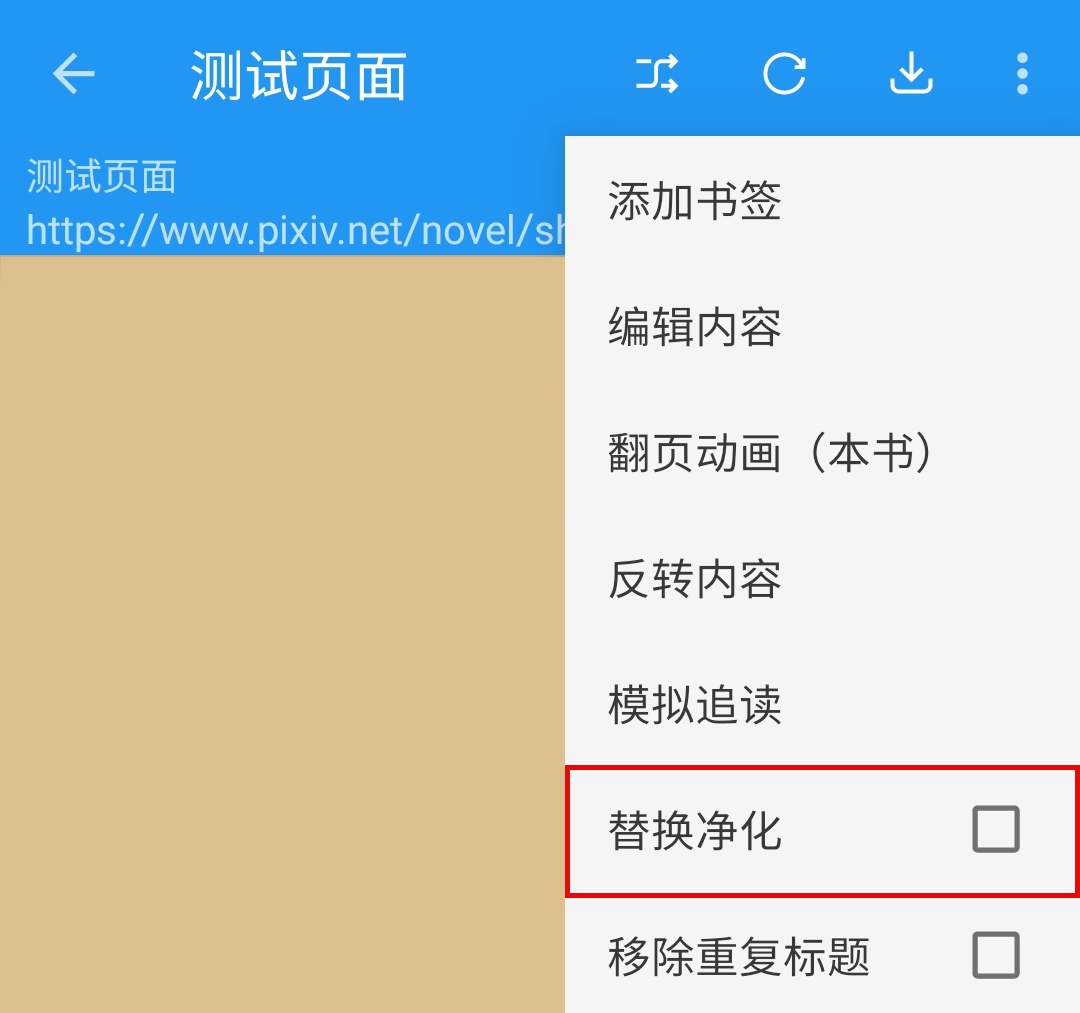 2️⃣ 重新整理正文
🗑️ 清除 WebView 資料
WARNING
清除 WebView 資料,會重置當前登入狀態,但是能解決大部分由於快取資料錯誤導致的問題
IMPORTANT
🗑️ 清除 WebView 資料 => 我的 - 其他設定 - 清除 WebView 資料
🗑️ 清除 WebView 資料
1️⃣ 開啟其他設定,滑動到最後:
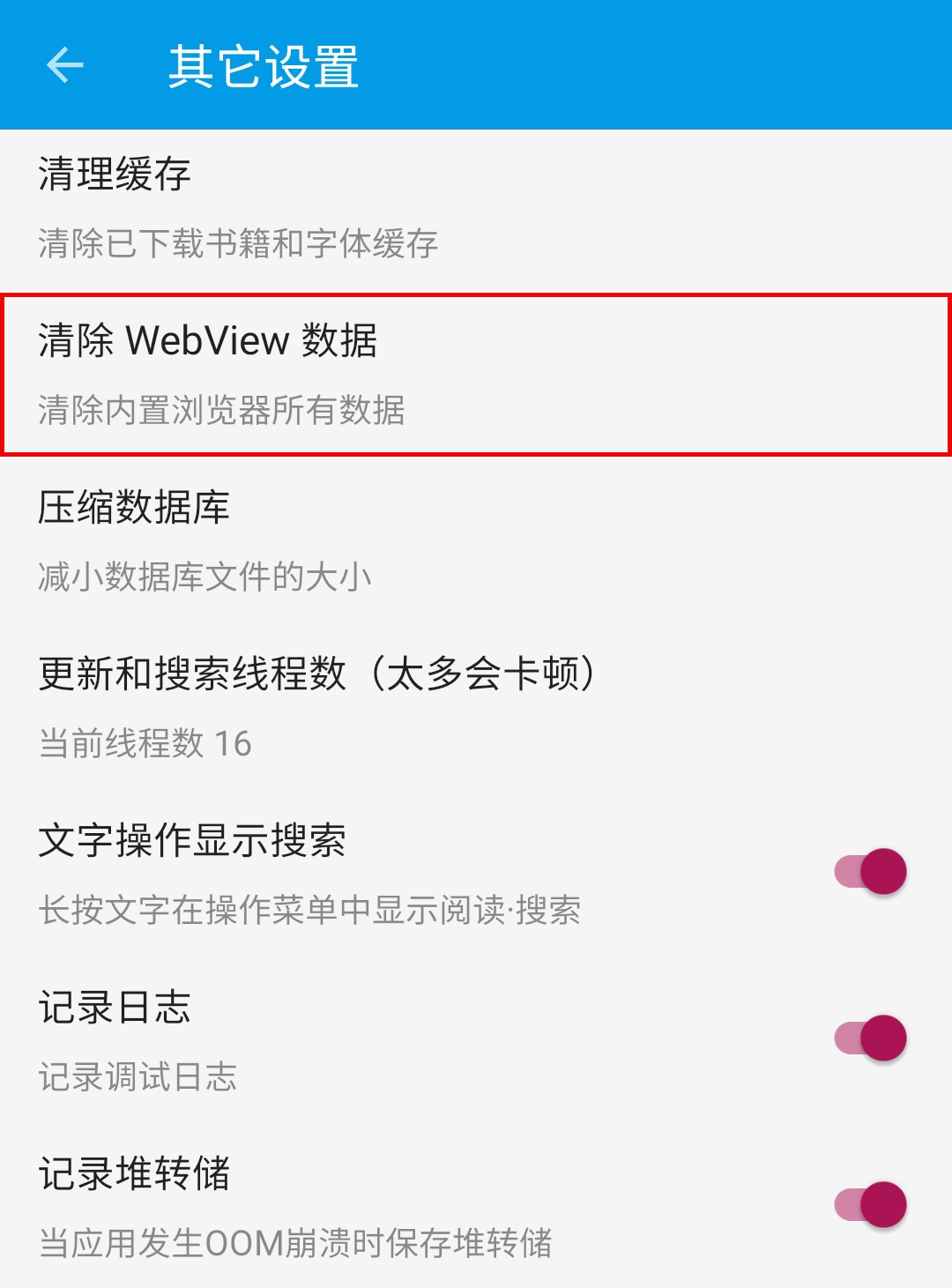
2️⃣ 點選【清理 WebView 資料】,進行清理資料:
除錯書源
🐞 除錯模式
TIP
開啟書源的除錯模式,可以跳過強制登入,也有助於分析錯誤,開啟方式如下:
IMPORTANT
⏺️ 互動功能 => 書架 - 閱讀介面 - Pixiv 小說 - 登入 => 除錯模式
⚙️ 書源設定 => 我的 - 書源管理 - Pixiv 小說 - 登入 => 除錯模式
從 ⏺️ 互動功能 開啟
⏺️ 互動功能 => 書架 - 小說閱讀介面 - Pixiv 小說 - 登入
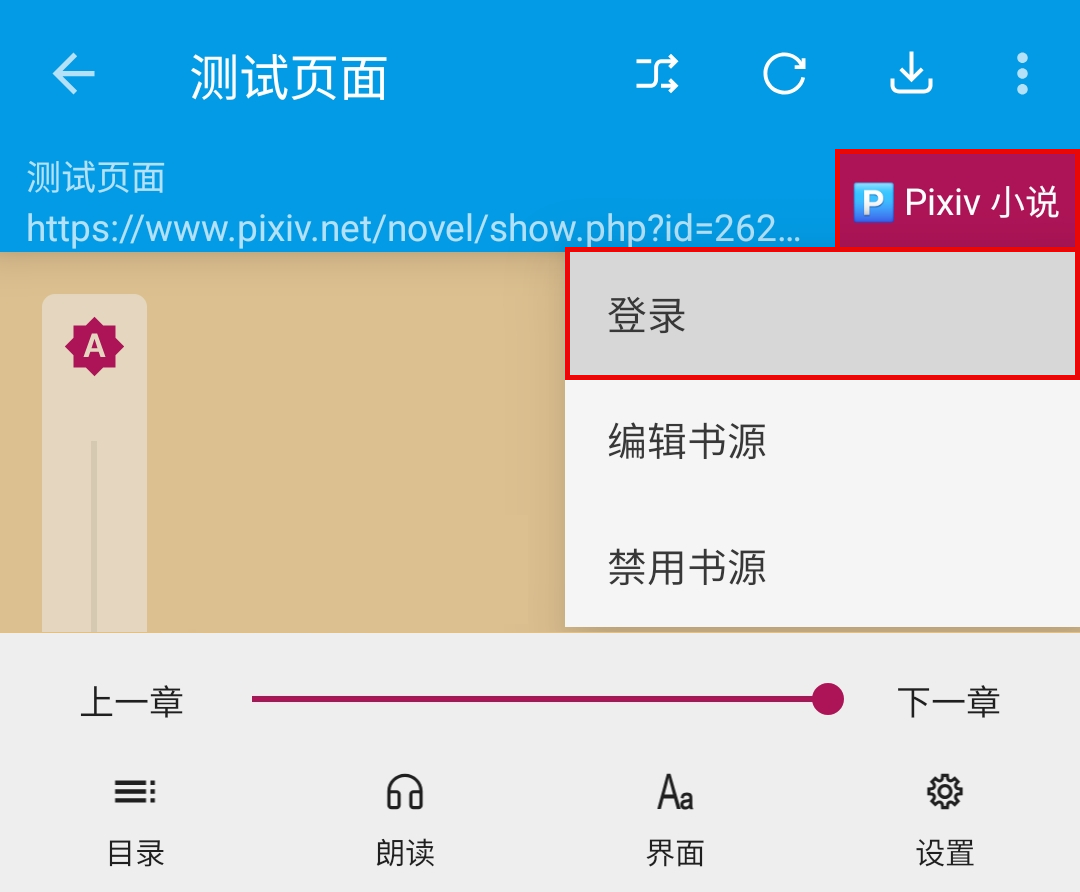
點選【🐞 除錯模式】,開啟除錯模式
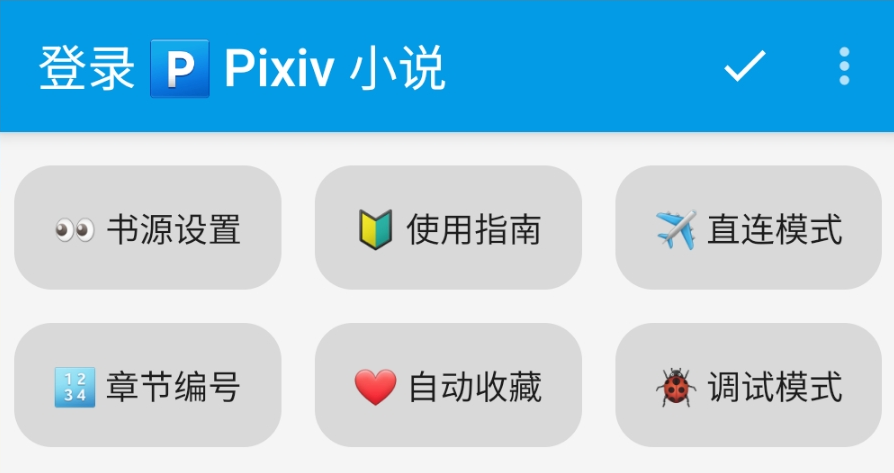
從 ⚙️ 書源設定 開啟
⚙️ 書源設定 => 我的 - 書源管理 - Pixiv 小說 - 登入 => 除錯模式
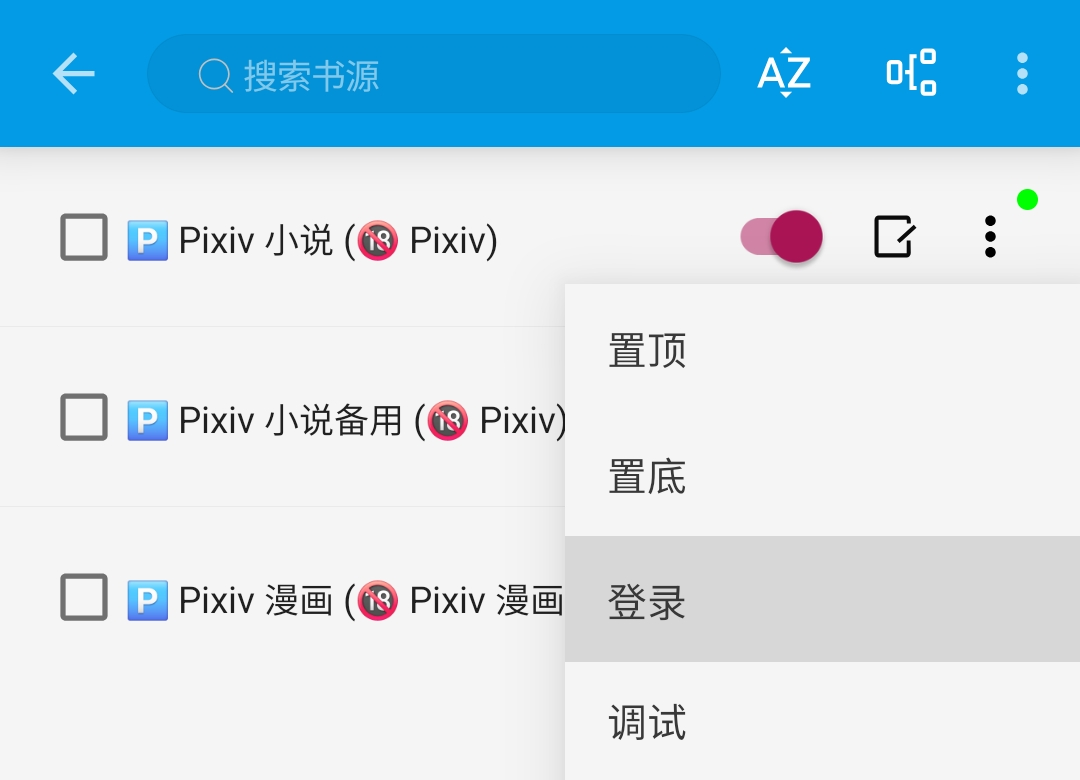
1️⃣ 點選【登入】,開啟書源設定(簡)
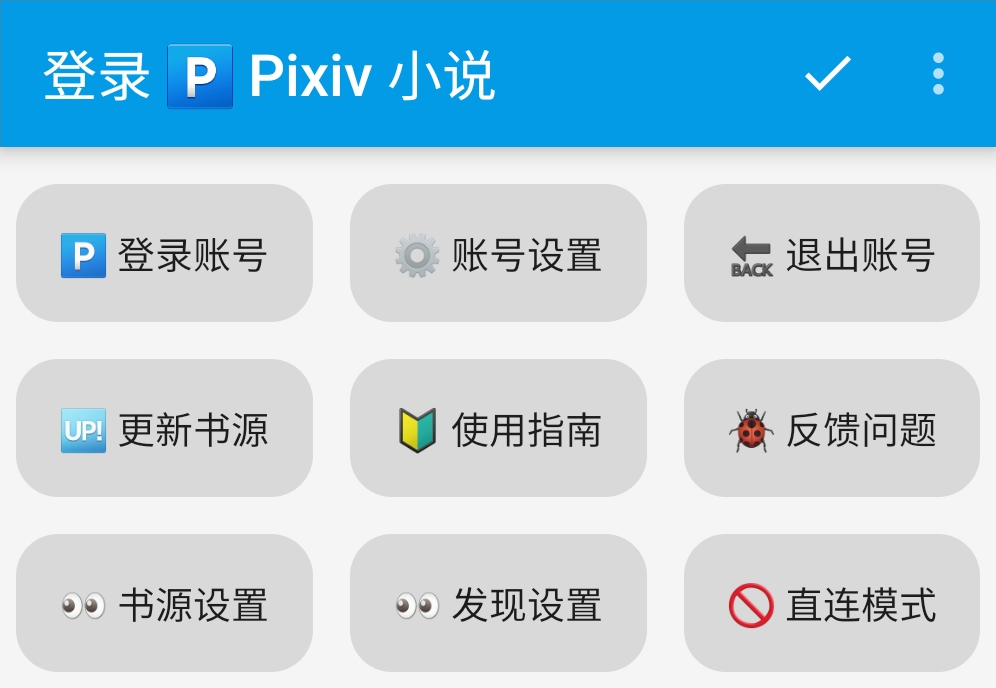
2️⃣ 點選【⚙️ 書源設定】,開啟詳細書源設定
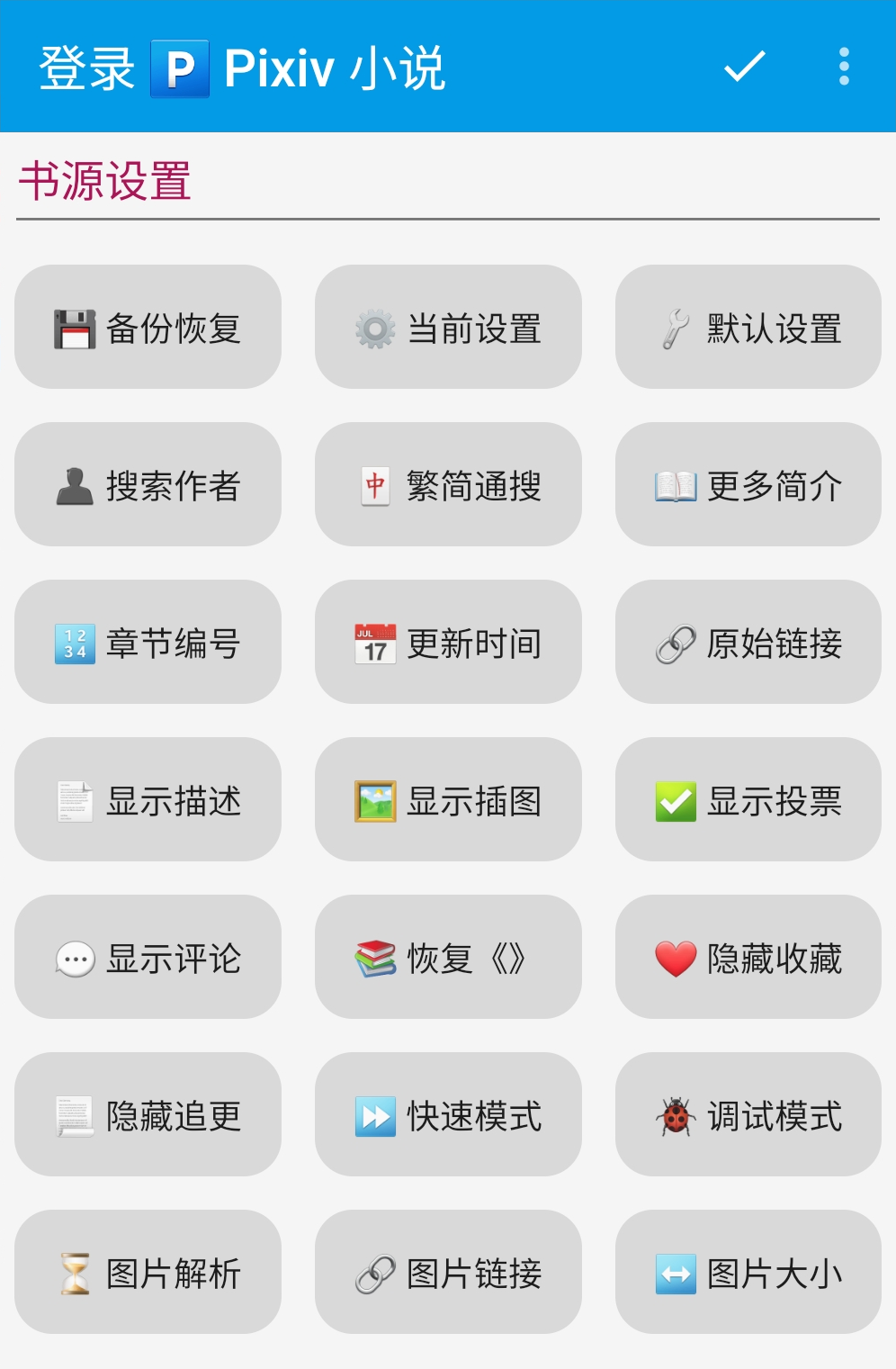
3️⃣ 點選【🐞 除錯模式】,開啟除錯模式
🐞 除錯書源
IMPORTANT
🐞 除錯書源 => 我的 - 書源管理 - 除錯 - 輸入內容
開啟 🐞 除錯書源
🐞 除錯書源 => 我的 - 書源管理 - Pixiv 小說 => 除錯
點選三點選單,點選【除錯】,進入書源除錯介面
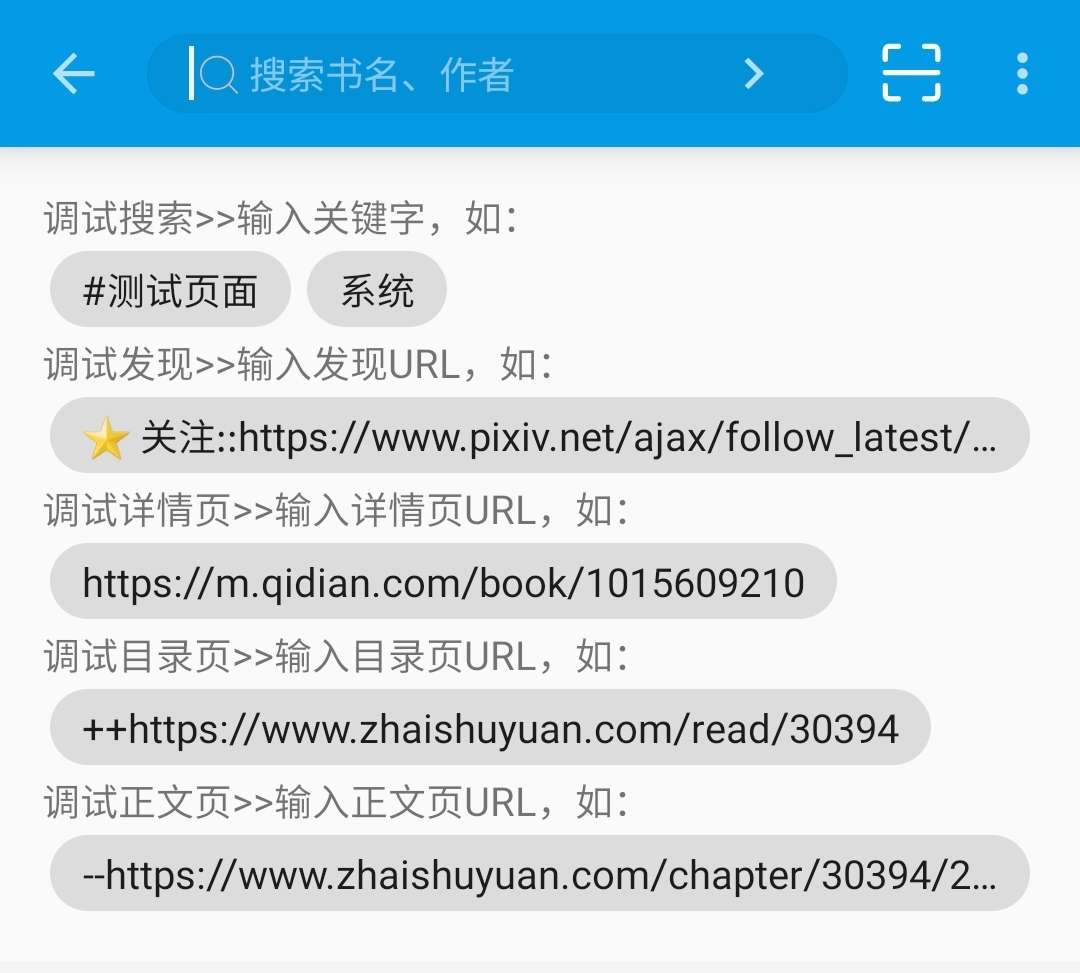
輸入內容 #测试页面,即可開始除錯
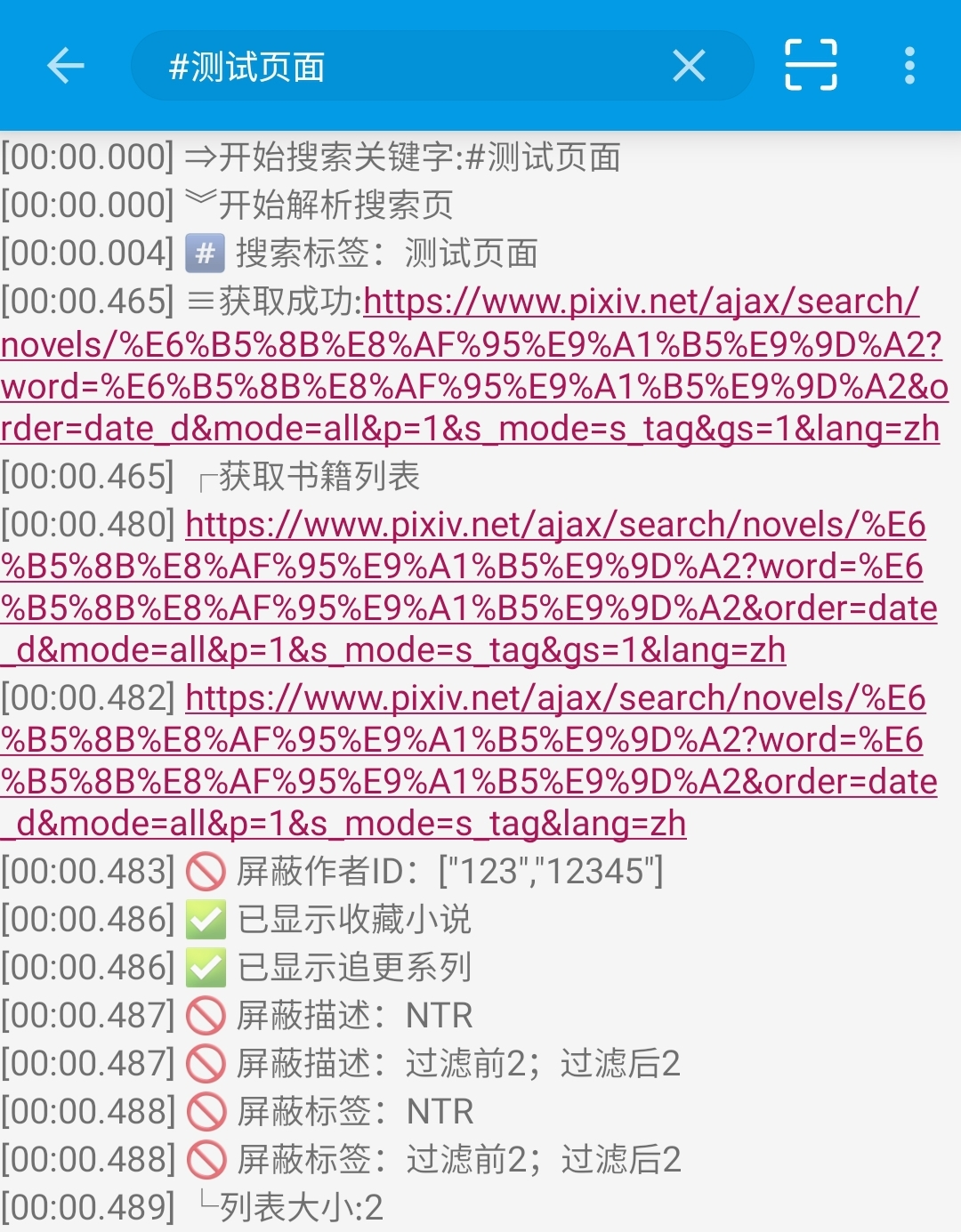
| 除錯區域 | 輸入內容 |
|---|---|
| 搜尋 | 搜尋相應關鍵詞 |
| 發現 | ::https://www.pixiv.net/ajax/top/novel |
| 詳情 | https://www.pixiv.net/novel/show.php?id=123 |
| 目錄 | ++https://www.pixiv.net/novel/show.php?id=123 |
| 正文 | --https://www.pixiv.net/novel/show.php?id=123 |
https://www.pixiv.net/novel/show.php?id=123為 Pixiv 小說連結- 提交錯誤時,最好附加其除錯資訊
故障排查
🈚️ 搜尋、發現沒有結果
- 0️⃣ 清除 WebView 資料,重試
- 1️⃣ 除錯書源
- 2️⃣ 檢查網路
- 檢查網路是否可用?更換其他網路重試
- 檢查代理是否可用?更換其他代理重試
- 檢查閱讀軟體是否走了代理? 開啟 Pixiv 訂閱源,看能否能開啟網站
- 3️⃣ 檢查書源
- 檢查書源是否啟用?
- 檢查書源版本是否為最新版?更新書源
- 4️⃣ 檢查軟體
- 檢查軟體是否過舊?更新閱讀軟體至最新的穩定版
- 使用其他閱讀的分支版本測試
- 5️⃣ 通過 Github Issue 向書源開發者反饋