WARNING
⚠️ 你正在 GitHub 上浏览此文档, Github 文档可能不完整 网页版 内容更全面,排版更精美
TIP
开源阅读 Legado 的【简易】故障排查与处理
IMPORTANT
反馈前请确认以下事项:
- 阅读分支版本(如:Sigma、MD3 等)
- 阅读软件版本(如:3.26.0101)
- 使用书源版本(如:251)
- 阅读是否兼容当前书源版本,详见 书源兼容性
- 如果是软件问题,请去 阅读对应 GitHub 仓库 反馈,详见:下载阅读
- 如果是书源问题,请去 书源 GitHub 仓库 提交问题,并附加调试结果,调试方法见下方 调试书源
故障处理
🖼 图片显示为链接
TIP
关闭替换净化;关闭替换净化中,有关网址的净化规则
🖼 图片显示为链接
1️⃣ 关闭替换净化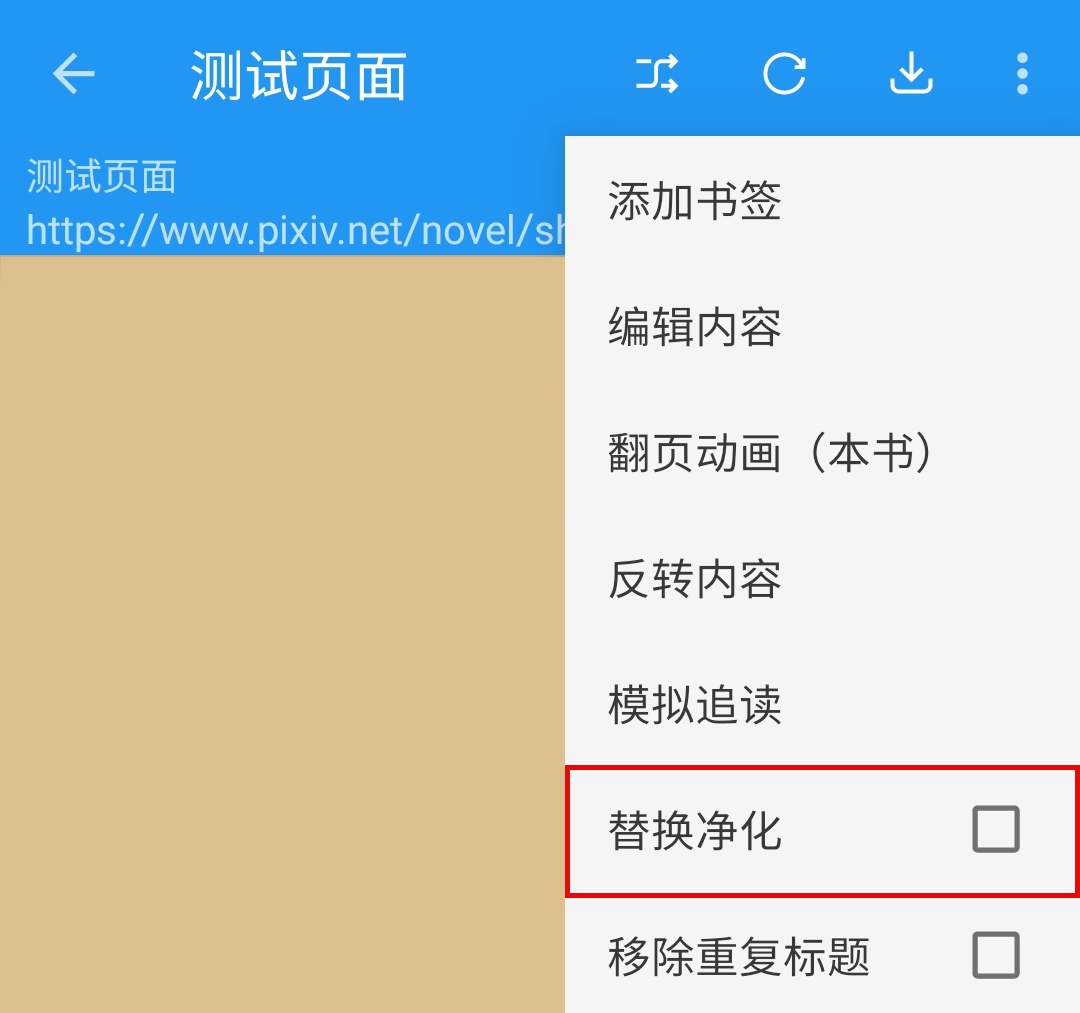 2️⃣ 刷新正文
🗑️ 清除 WebView 数据
WARNING
清除 WebView 数据,会重置当前登录状态,但是能解决大部分由于缓存数据错误导致的问题
IMPORTANT
🗑️ 清除 WebView 数据 => 我的 - 其他设置 - 清除 WebView 数据
🗑️ 清除 WebView 数据
1️⃣ 打开其他设置,滑动到最后:
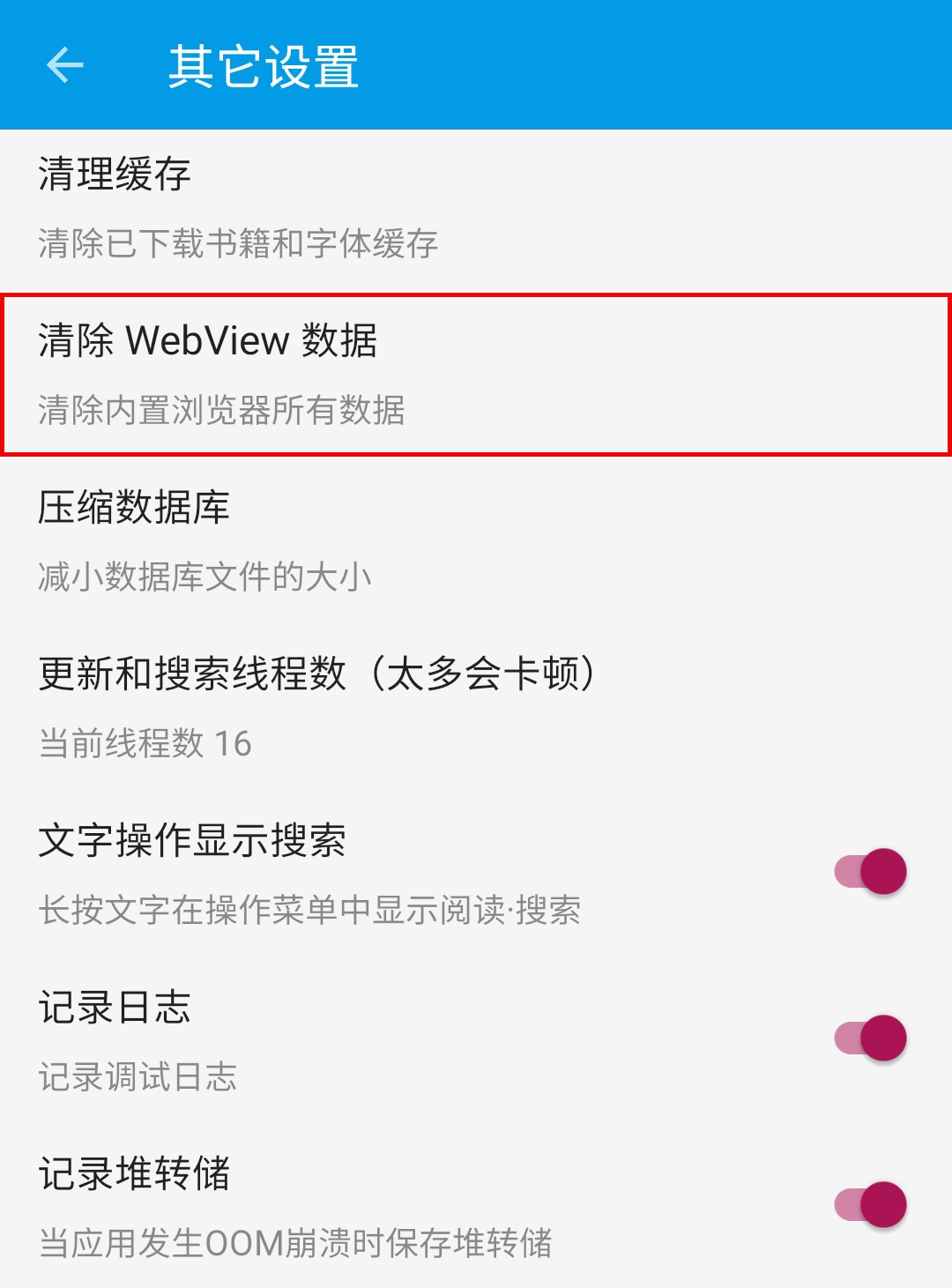
2️⃣ 点击【清理 WebView 数据】,进行清理数据:
调试书源
🐞 调试模式
TIP
开启书源的调试模式,可以跳过强制登录,也有助于分析错误,打开方式如下:
IMPORTANT
⏺️ 互动功能 => 书架 - 阅读界面 - Pixiv 小说 - 登录 => 调试模式
⚙️ 书源设置 => 我的 - 书源管理 - Pixiv 小说 - 登录 => 调试模式
从 ⏺️ 互动功能 打开
⏺️ 互动功能 => 书架 - 小说阅读界面 - Pixiv 小说 - 登录
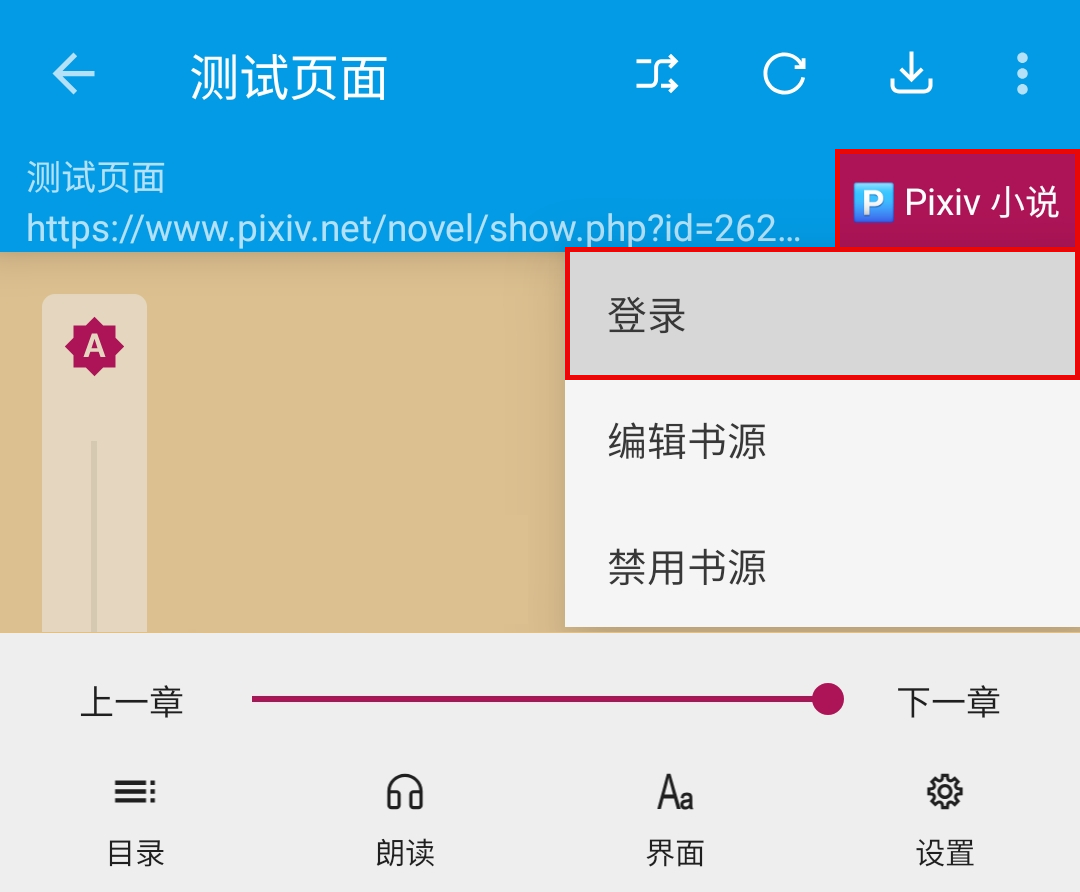
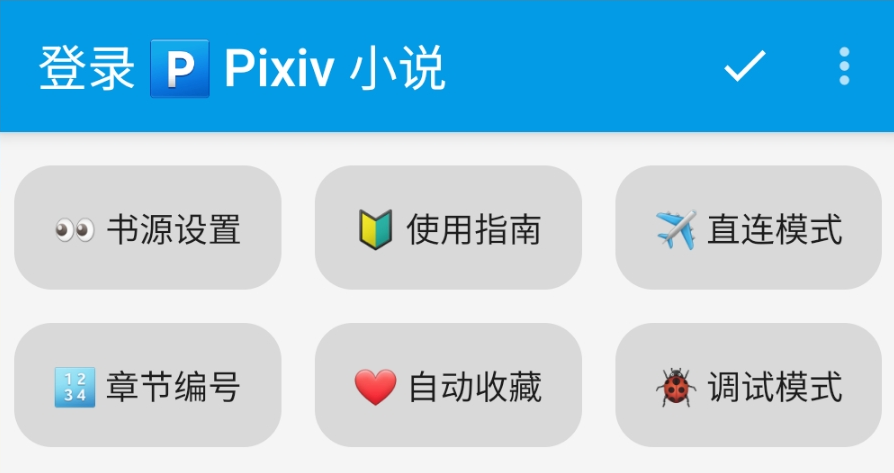
点击【🐞 调试模式】,打开调试模式
从 ⚙️ 书源设置 打开
⚙️ 书源设置 => 我的 - 书源管理 - Pixiv 小说 - 登录 => 调试模式
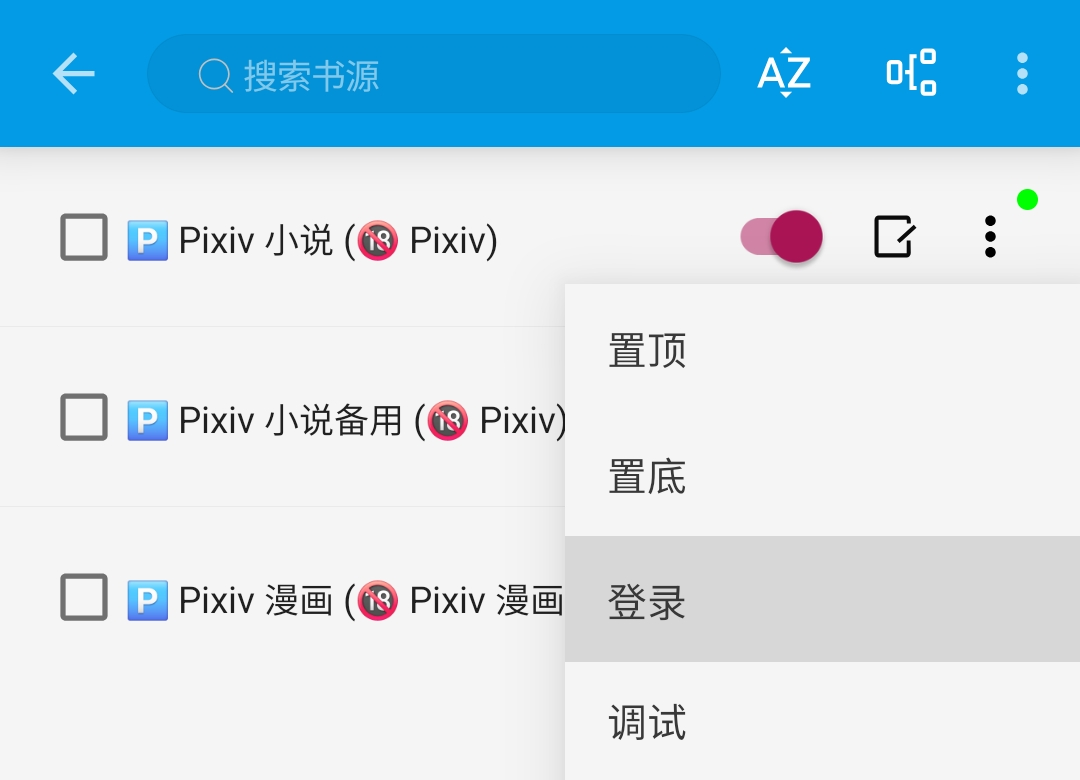
1️⃣ 点击【登录】,打开书源设置(简)
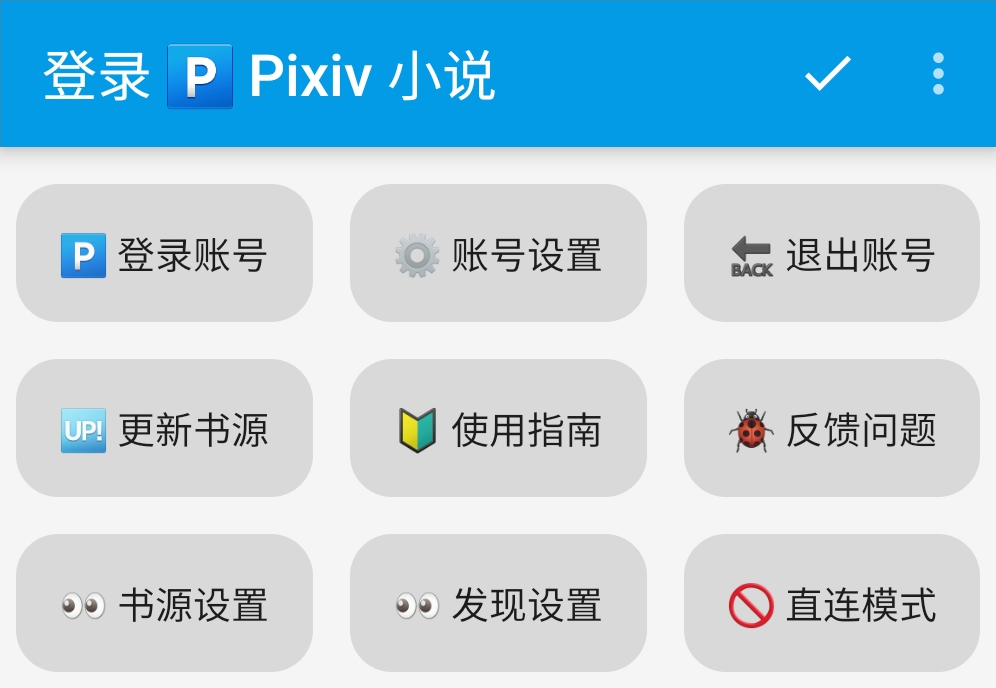
2️⃣ 点击【⚙️ 书源设置】,打开详细书源设置
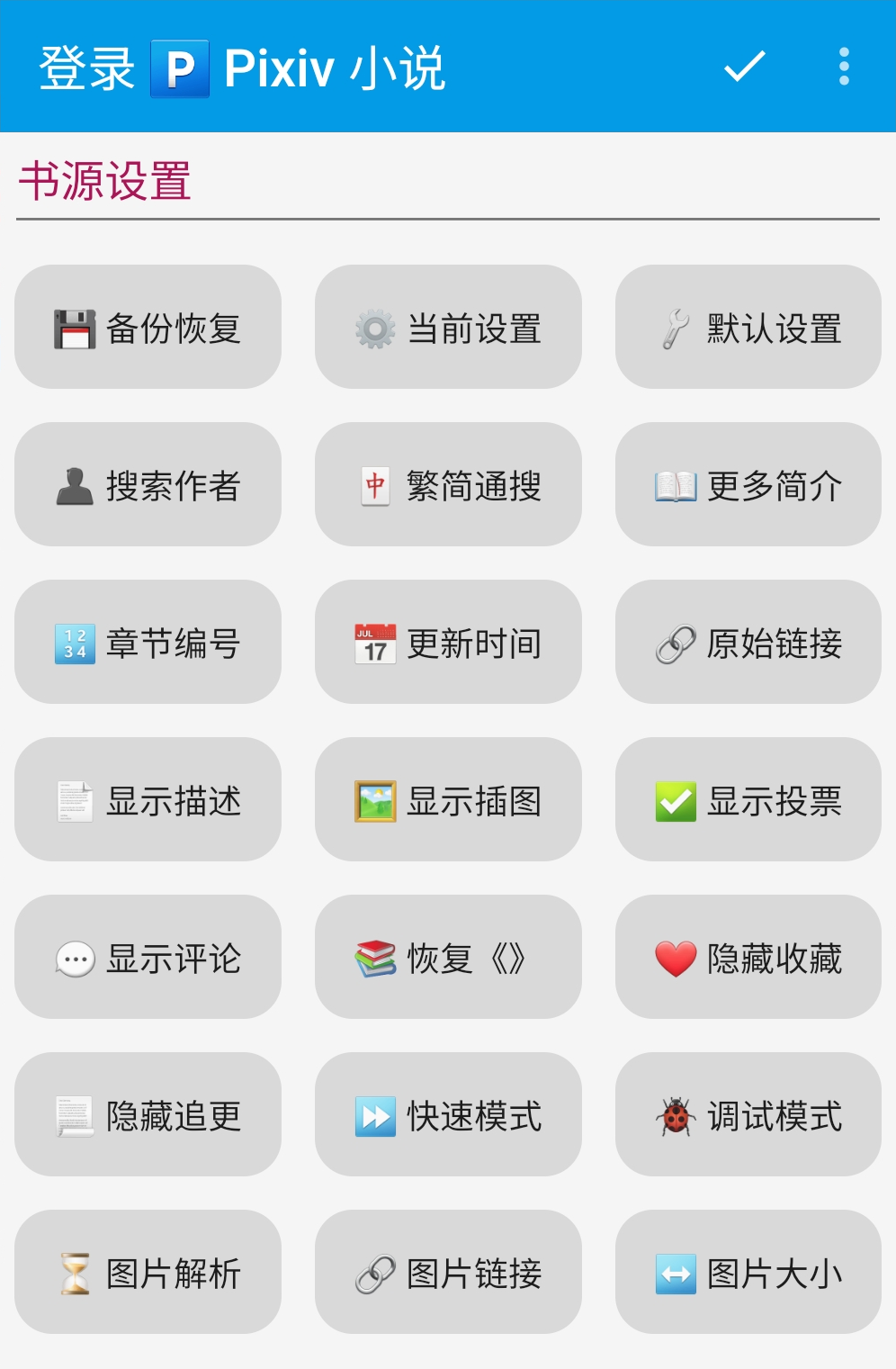
3️⃣ 点击【🐞 调试模式】,打开调试模式
🐞 调试书源
IMPORTANT
🐞 调试书源 => 我的 - 书源管理 - 调试 - 输入内容
打开 🐞 调试书源
🐞 调试书源 => 我的 - 书源管理 - Pixiv 小说 => 调试
点击三点菜单,点击【调试】,进入书源调试界面
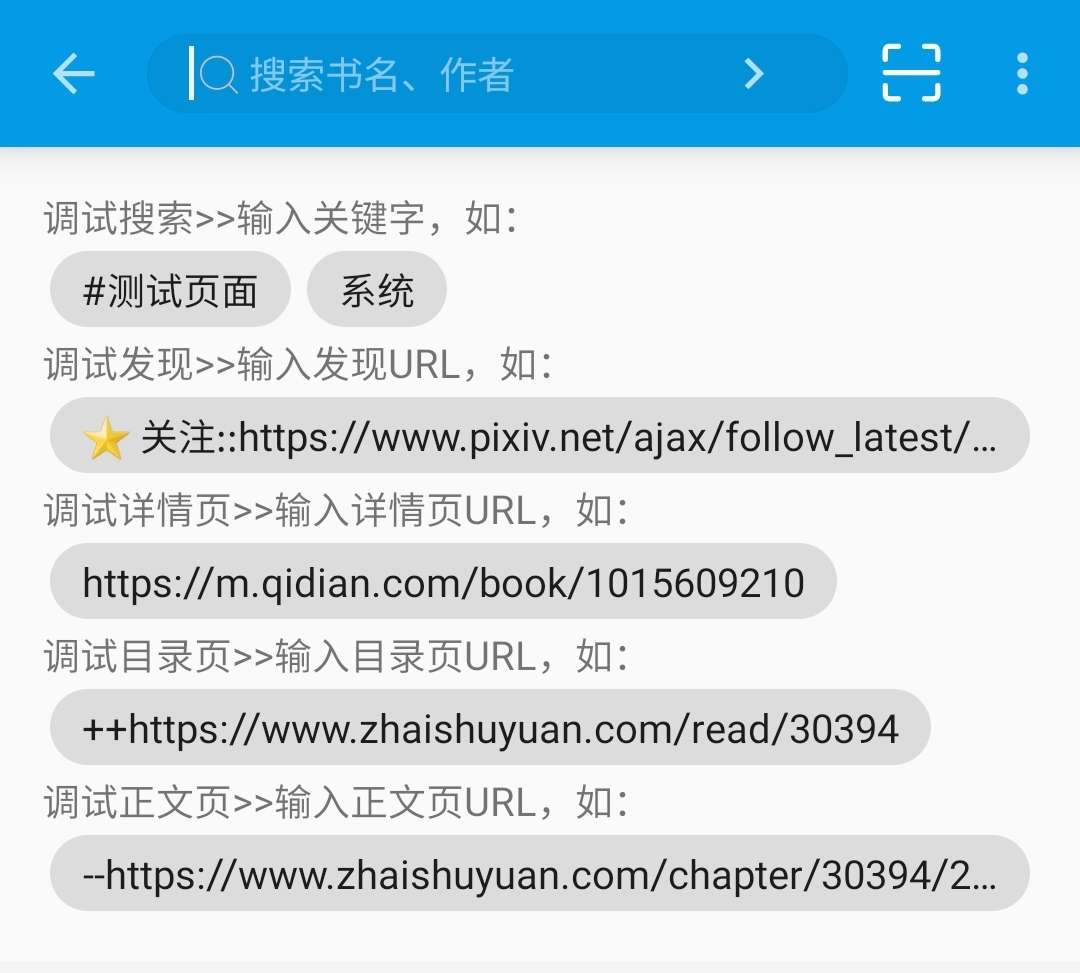
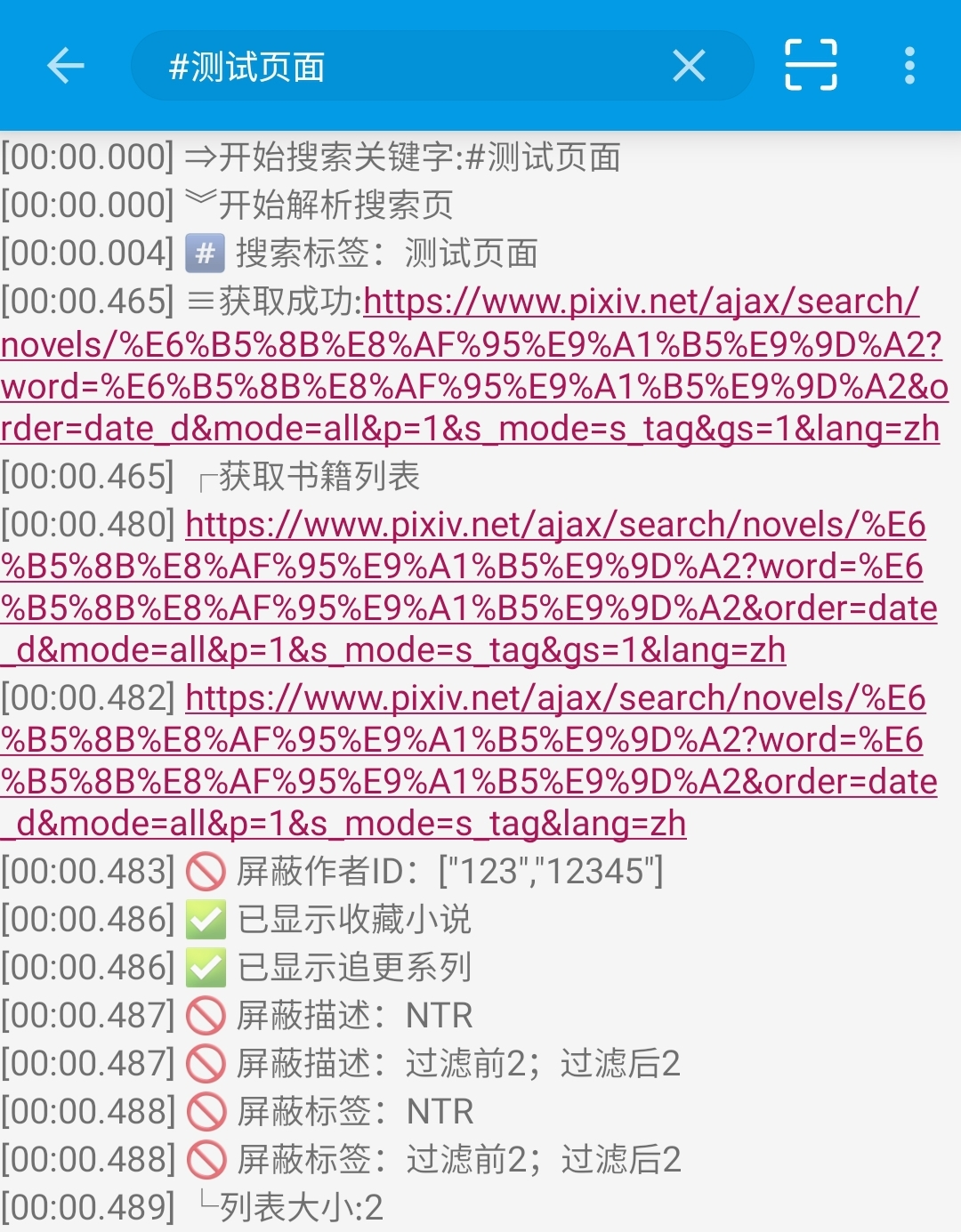
输入内容 #测试页面,即可开始调试
| 调试区域 | 输入内容 |
|---|---|
| 搜索 | 搜索相应关键词 |
| 发现 | ::https://www.pixiv.net/ajax/top/novel |
| 详情 | https://www.pixiv.net/novel/show.php?id=123 |
| 目录 | ++https://www.pixiv.net/novel/show.php?id=123 |
| 正文 | --https://www.pixiv.net/novel/show.php?id=123 |
https://www.pixiv.net/novel/show.php?id=123为 Pixiv 小说链接- 提交错误时,最好附加其调试信息
故障排查
🈚️ 搜索、发现没有结果
- 0️⃣ 清除 WebView 数据,重试
- 1️⃣ 调试书源
- 2️⃣ 检查网络
- 检查网络是否可用?更换其他网络重试
- 检查代理是否可用?更换其他代理重试
- 检查阅读软件是否走了代理? 打开 Pixiv 订阅源,看能否能打开网站
- 3️⃣ 检查书源
- 检查书源是否启用?
- 检查书源版本是否为最新版?更新书源
- 4️⃣ 检查软件
- 检查软件是否过旧?更新阅读软件至最新的稳定版
- 使用其他阅读的分支版本测试
- 5️⃣ 通过 Github Issue 向书源开发者反馈