
WARNING
⚠️ 你正在 GitHub 上浏览此文档, Github 文档可能不完整 网页版 内容更全面,排版更精美
阅读功能
💾 离线缓存
TIP
✅ 开源阅读软件自带 离线缓存、导出书籍 功能
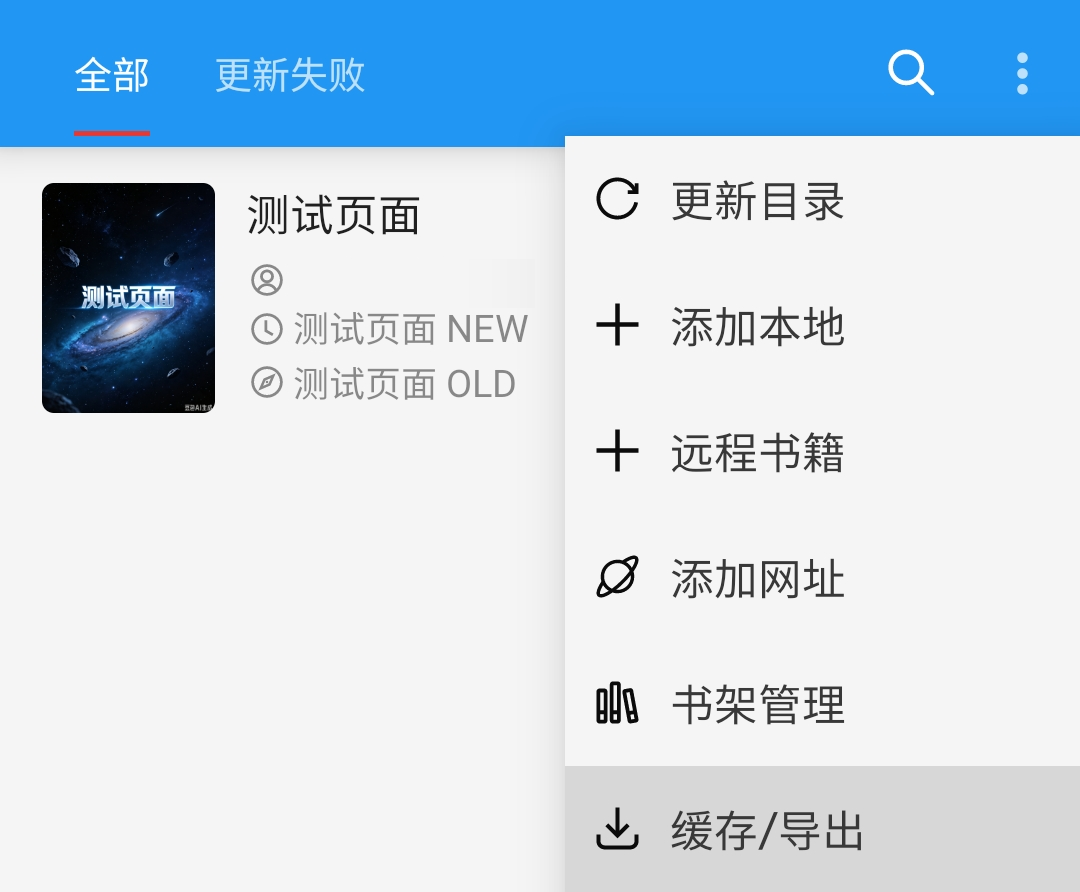
💾 离线缓存 => 书架界面 - 菜单 - 缓存/导出
⬇️ 导出书籍 => 书架界面 - 菜单 - 缓存/导出
书架页面,点击右上角菜单,点击【缓存/导出】
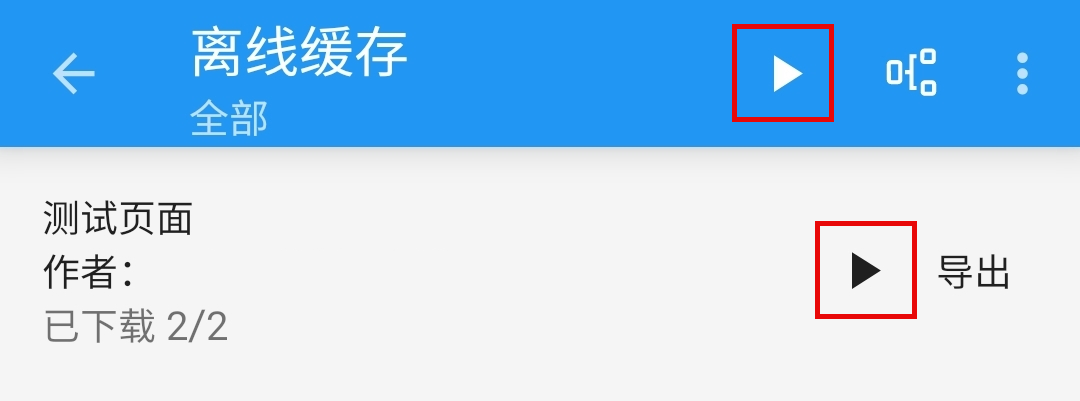
点击 【开始按钮】▶️ ,开始缓存
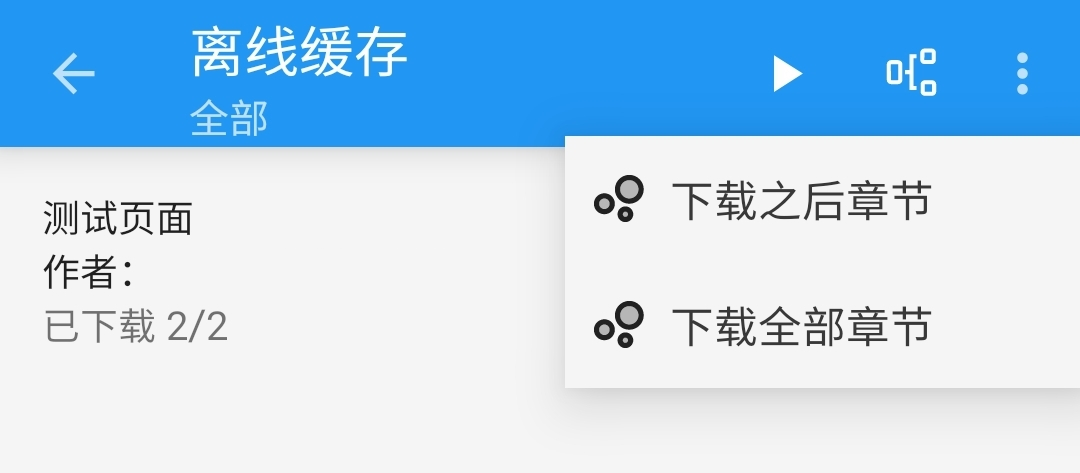
长按 【开始按钮】▶️,可以进入缓存设置
WARNING
不建议短时间内缓存大量章节
⬇️ 导出书籍
TIP
✅ 开源阅读软件自带 导出书籍 功能
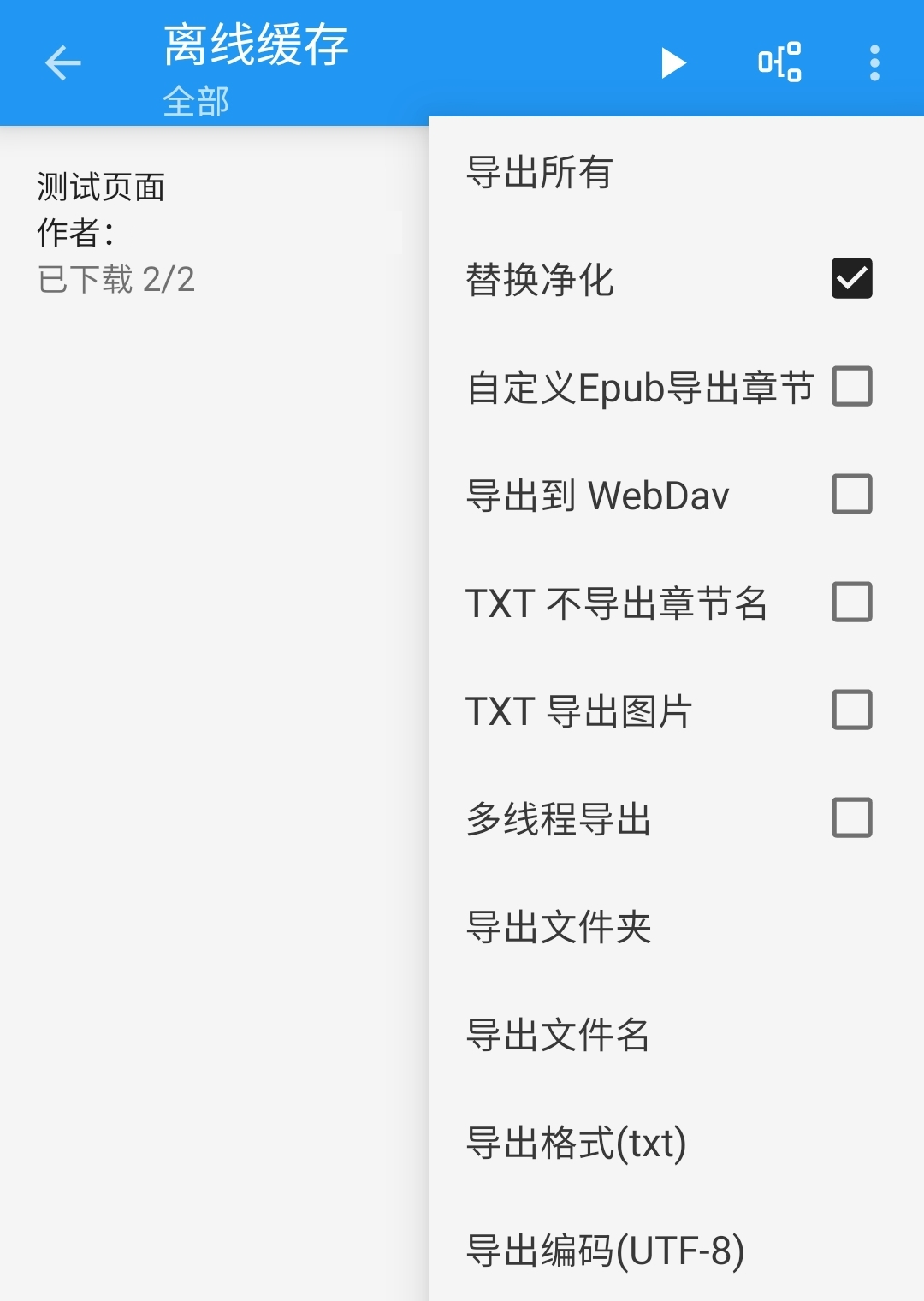
进入 离线阅读 界面后,点击右上角菜单,即可打开书籍导出设置
🀄️ 繁简转换
TIP
✅ 开源阅读软件自带 繁简转换 功能
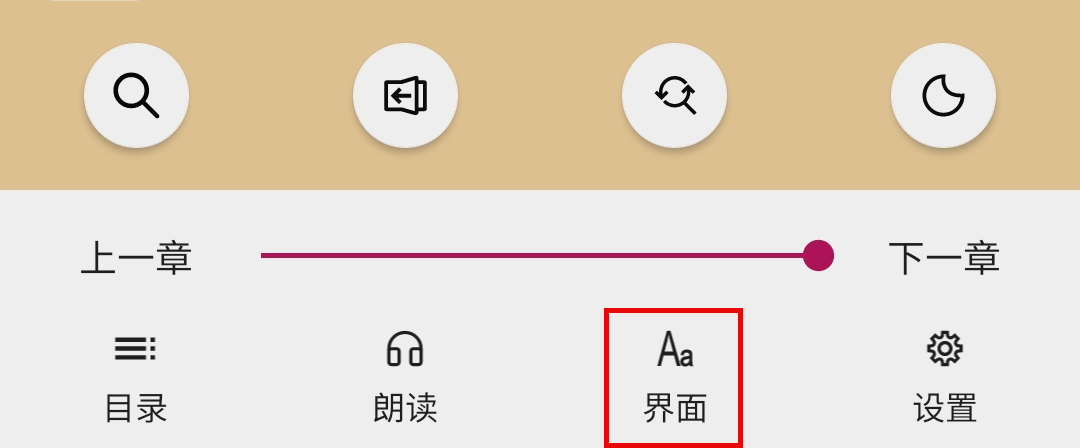
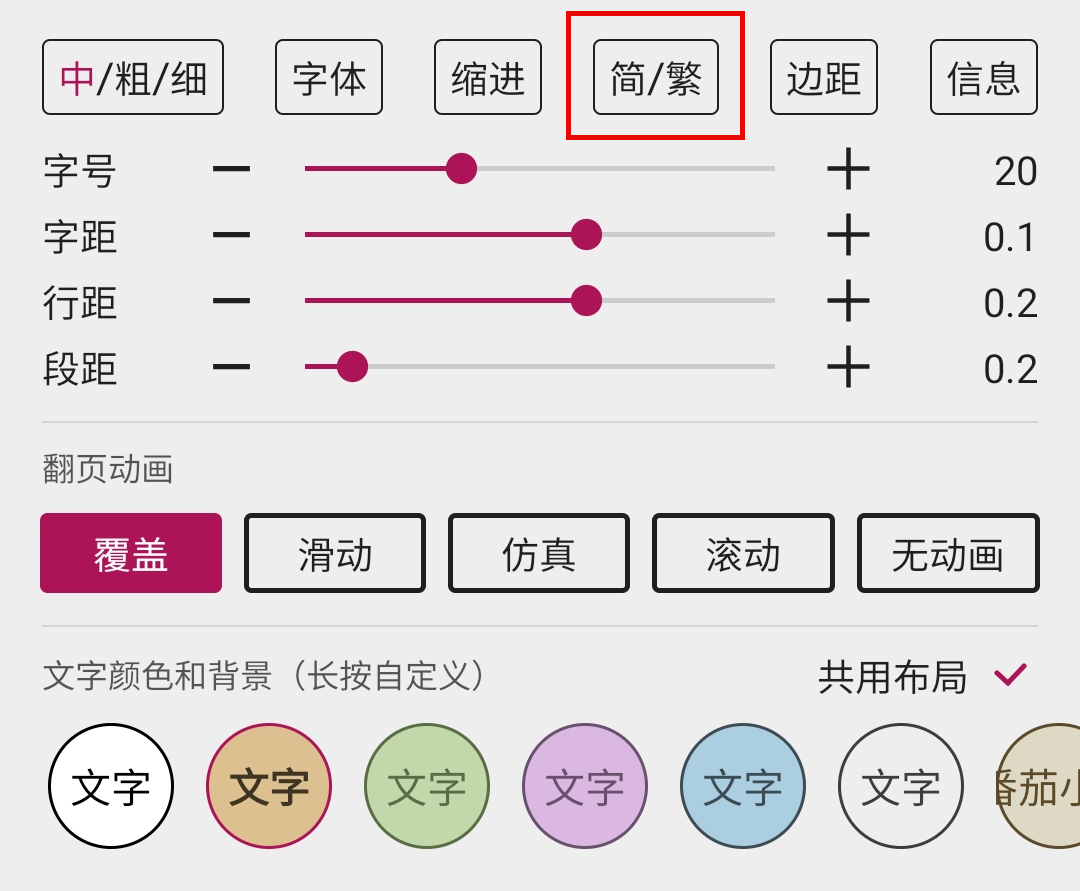
🀄️ 繁简转换 => 小说阅读界面 - 界面 - 简/繁 - 繁简转换

添加小说
TIP
▶️ 添加小说共有4种方法,详见 📖 添加小说
🔗 添加网址
NOTE
书架 - 菜单 - 添加网址 - 粘贴小说链接 - 添加小说到书架
TIP
当你收到 Pixiv 的链接时,可以通过添加网址,将其添加到书架
可以同时添加多个小说的链接,支持:
- ✅ Pixiv 单篇小说链接
- ✅ Pixiv 系列小说链接
- ✅ Pixiv 作者链接(添加近期1本小说)
- ☑️ Pixiv App 小说分享链接(删掉#号即可正常添加)
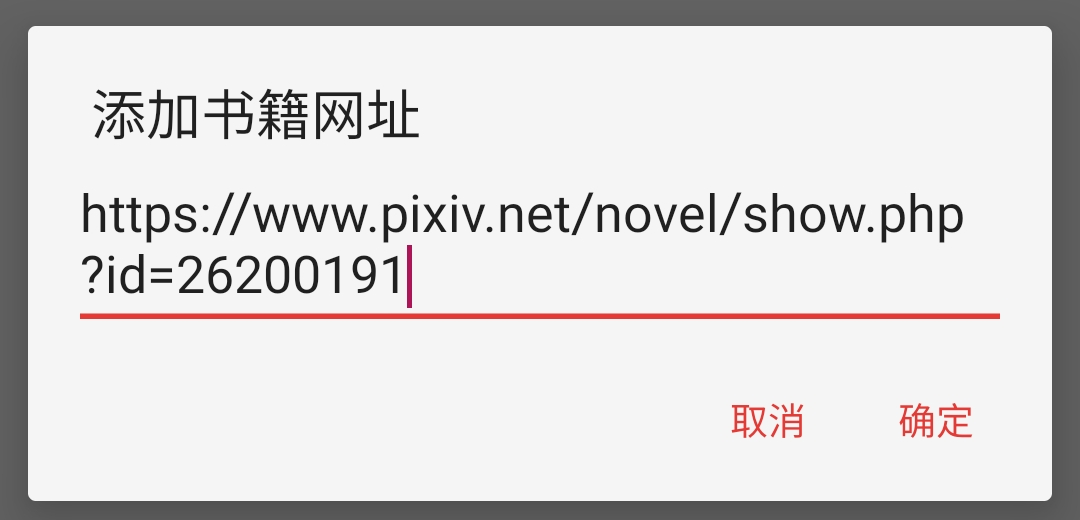
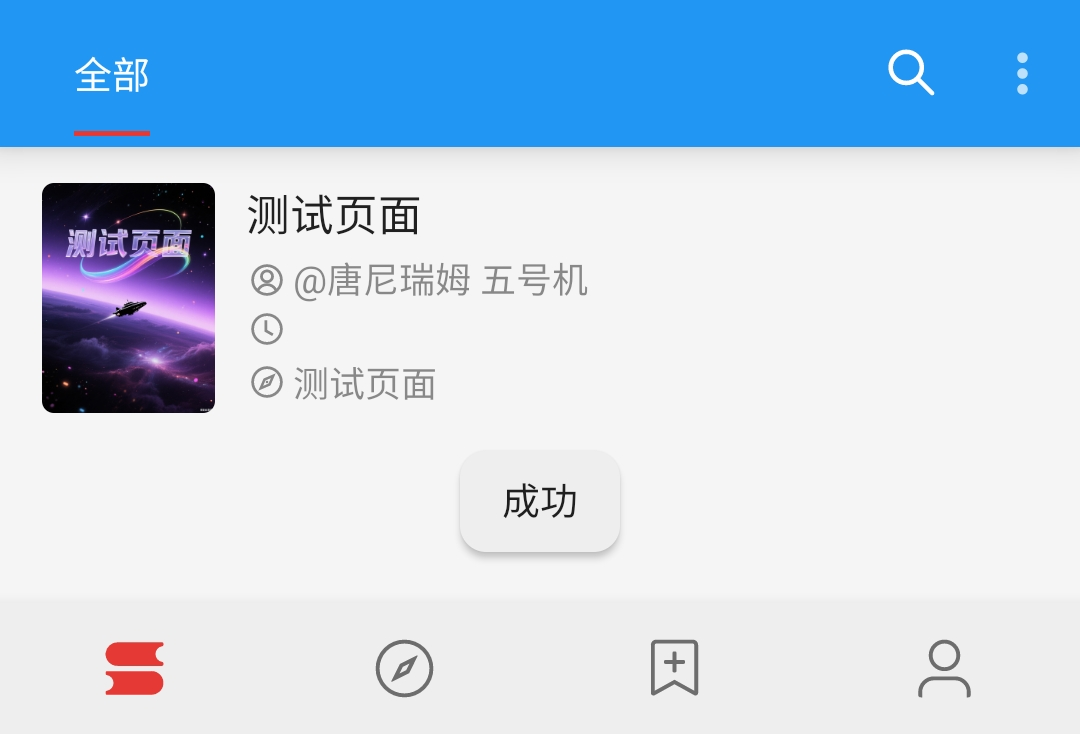
https://www.pixiv.net/novel/show.php?id=26200191复制上面的 Pixiv 链接,点击书架右上角菜单
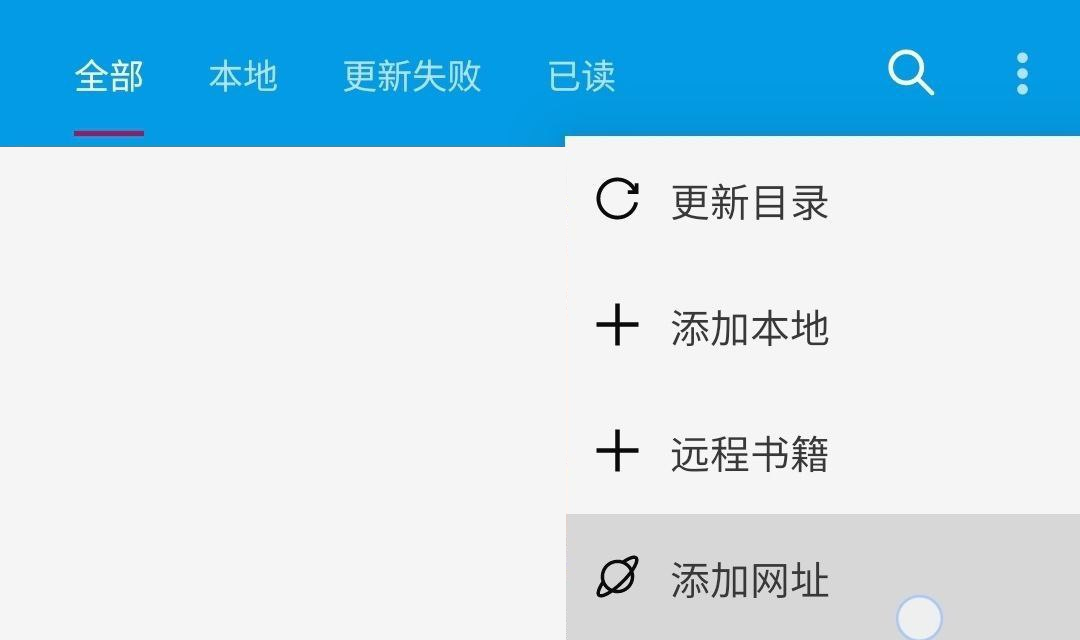
粘贴链接,点击确定,添加小说到书架
WARNING
无法直接添加:Pixiv App 分享链接 (删掉#号即可正常添加)
测试页面 | 唐尼瑞姆 #pixiv https://www.pixiv.net/novel/show.php?id=26200191阅读设置
🔄 关闭刷新
IMPORTANT
使用时,请务必在设置里【关闭】自动刷新,否则很容易触发触发请求限制,甚至封号
🔄 关闭刷新 => 我的 - 其他设置 - 自动刷新

NOTE
截止到这里,你就完成了所有阅读和书源的配置啦
可以像是使用常规阅读软件一样,使用【开源阅读】了
💾 备份恢复(可选)
☁️ 远程书籍(可选)
TIP
使用支持 Webdav 的网盘,阅读网盘上的书籍,详见:远程书籍