
WARNING
⚠️ 你正在 GitHub 上瀏覽此文件, Github 文件可能不完整 網頁版 內容更全面,排版更精美
閱讀功能
💾 離線快取
TIP
✅ 開源閱讀軟體自帶 離線快取、匯出書籍 功能
💾 離線快取 => 書架介面 - 選單 - 快取/匯出
⬇️ 匯出書籍 => 書架介面 - 選單 - 快取/匯出
書架頁面,點選右上角選單,點選【快取/匯出】
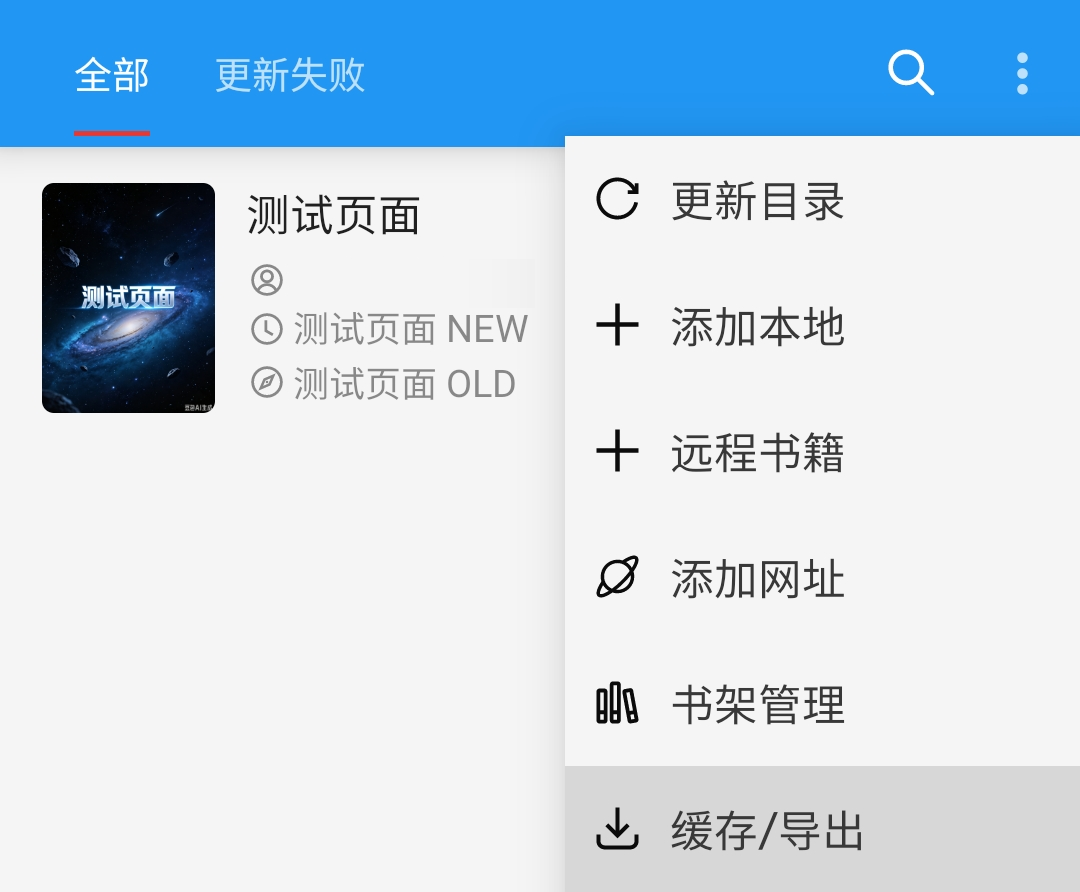
點選 【開始按鈕】▶️ ,開始快取
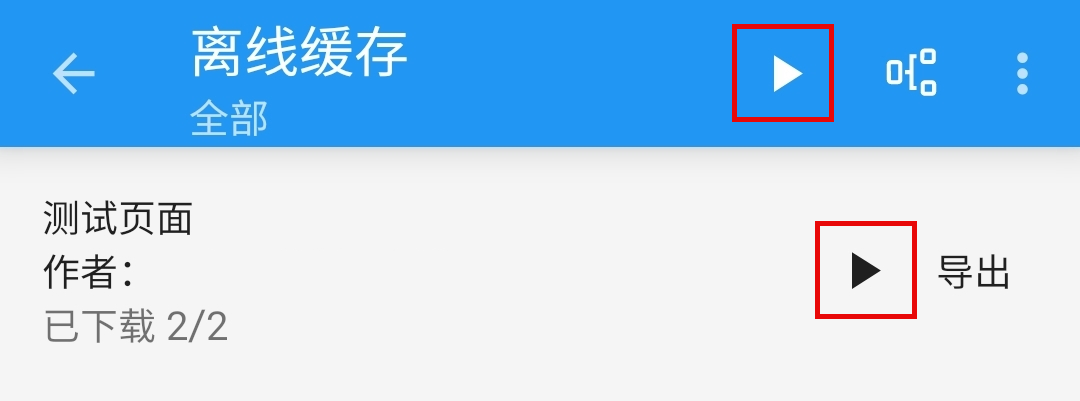
長按 【開始按鈕】▶️,可以進入快取設定

WARNING
不建議短時間內快取大量章節
⬇️ 匯出書籍
TIP
✅ 開源閱讀軟體自帶 匯出書籍 功能
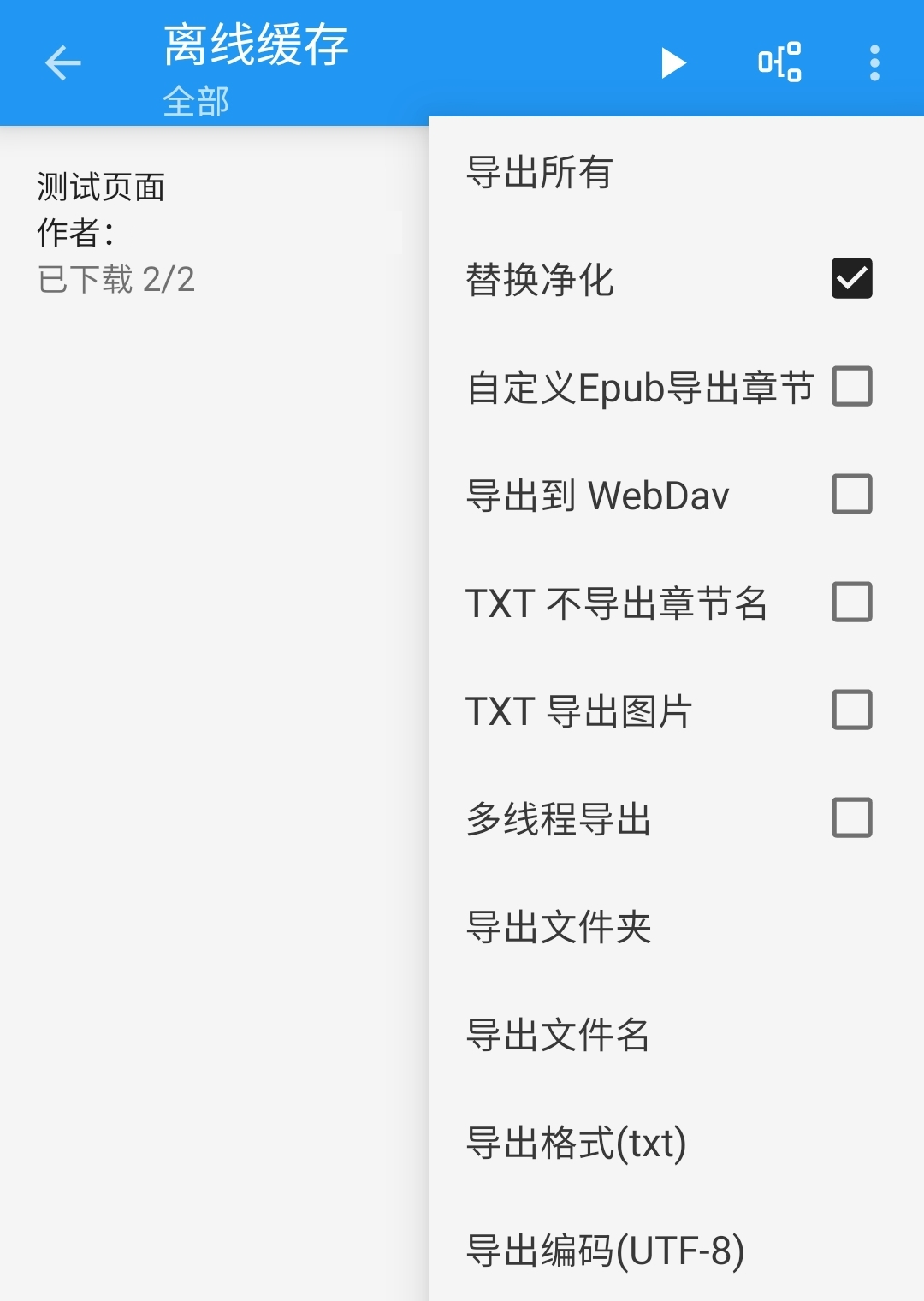
進入 離線閱讀 介面後,點選右上角選單,即可開啟書籍匯出設定
🀄️ 繁簡轉換
TIP
✅ 開源閱讀軟體自帶 繁簡轉換 功能
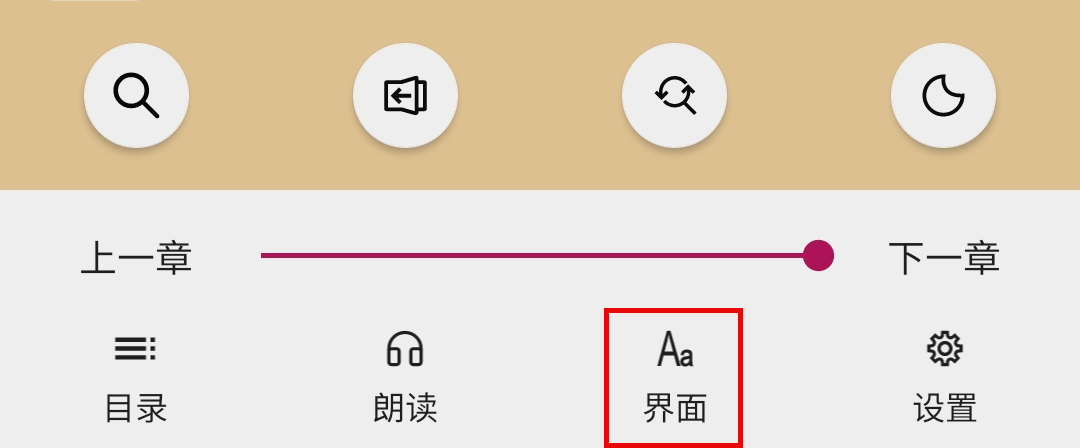
🀄️ 繁簡轉換 => 小說閱讀介面 - 介面 - 簡/繁 - 繁簡轉換
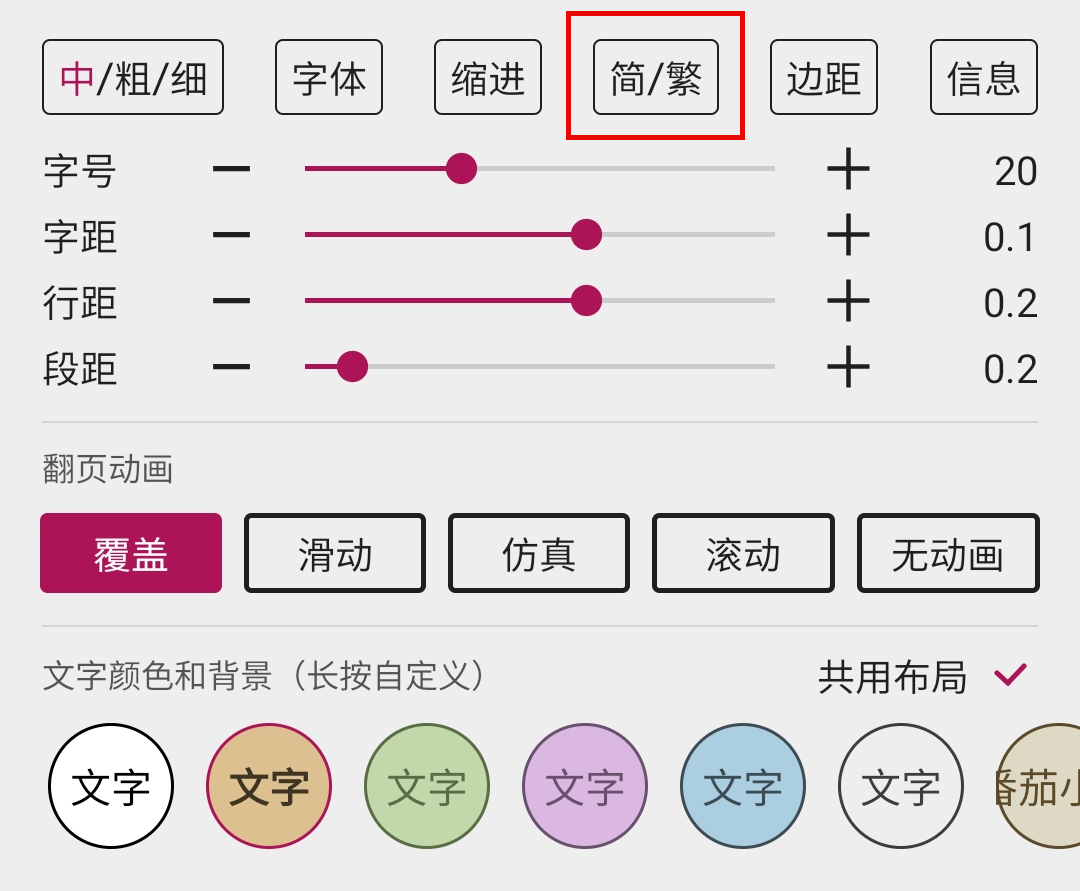

新增小說
TIP
▶️ 新增小說共有4種方法,詳見 📖 新增小說
🔗 新增網址
NOTE
書架 - 選單 - 新增網址 - 貼上小說連結 - 新增小說到書架
TIP
當你收到 Pixiv 的連結時,可以通過新增網址,將其新增到書架
可以同時新增多個小說的連結,支援:
- ✅ Pixiv 單篇小說連結
- ✅ Pixiv 系列小說連結
- ✅ Pixiv 作者連結(新增近期1本小說)
- ☑️ Pixiv App 小說分享連結(刪掉#號即可正常新增)
https://www.pixiv.net/novel/show.php?id=26200191複製上面的 Pixiv 連結,點選書架右上角選單
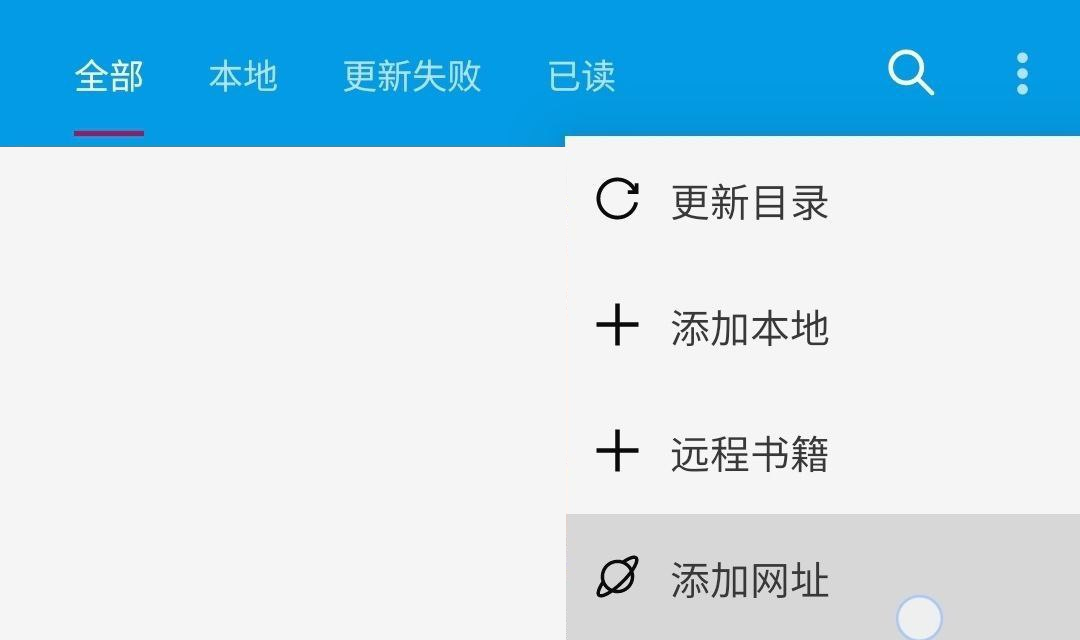
貼上連結,點選確定,新增小說到書架

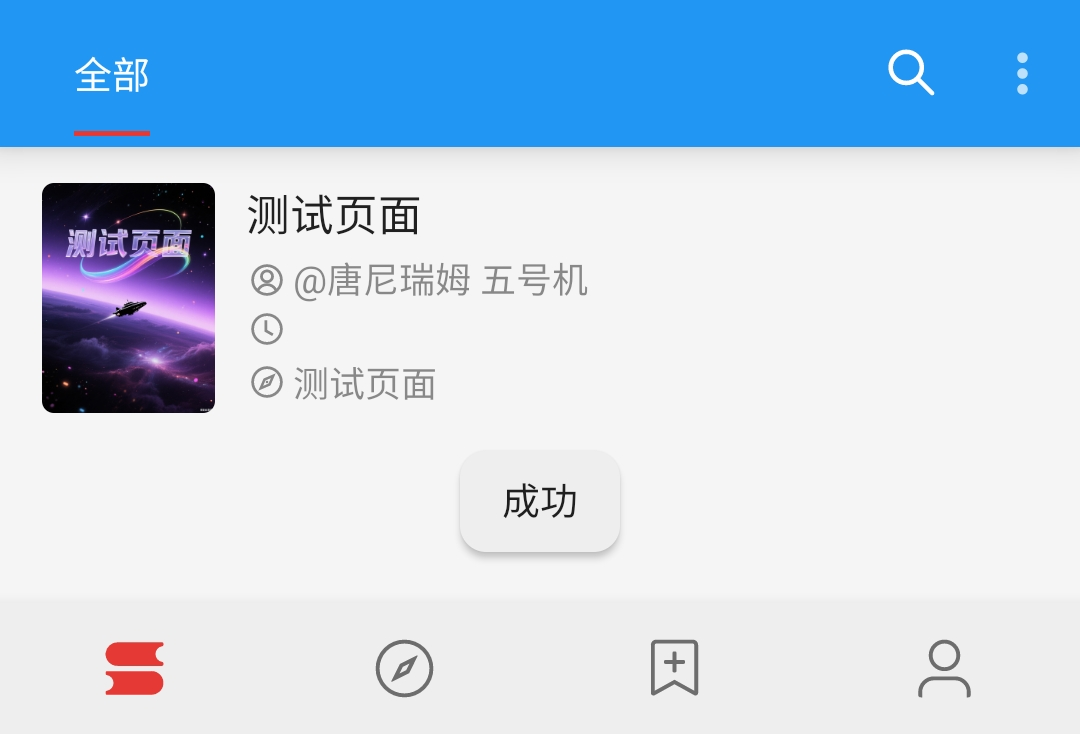
WARNING
無法直接新增:Pixiv App 分享連結 (刪掉#號即可正常新增)
测试页面 | 唐尼瑞姆 #pixiv https://www.pixiv.net/novel/show.php?id=26200191閱讀設定
🔄 關閉重新整理
IMPORTANT
使用時,請務必在設定裡【關閉】自動重新整理,否則很容易觸發觸發請求限制,甚至封號
🔄 關閉重新整理 => 我的 - 其他設定 - 自動重新整理

NOTE
截止到這裡,你就完成了所有閱讀和書源的配置啦
可以像是使用常規閱讀軟體一樣,使用【開源閱讀】了
💾 備份恢復(可選)
☁️ 遠端書籍(可選)
TIP
使用支援 Webdav 的網盤,閱讀網盤上的書籍,詳見:遠端書籍